Einwilligungen in Ihren Workflows,ganz ohne Code.
Verbinden Sie consent.app in Zapier mit Tausenden von Apps. Geben Sie Schritte auf dem Handy frei, bevor Ihr Zap handelt, holen Sie Einwilligungen von allen ein und reagieren Sie automatisch auf jede Antwort.
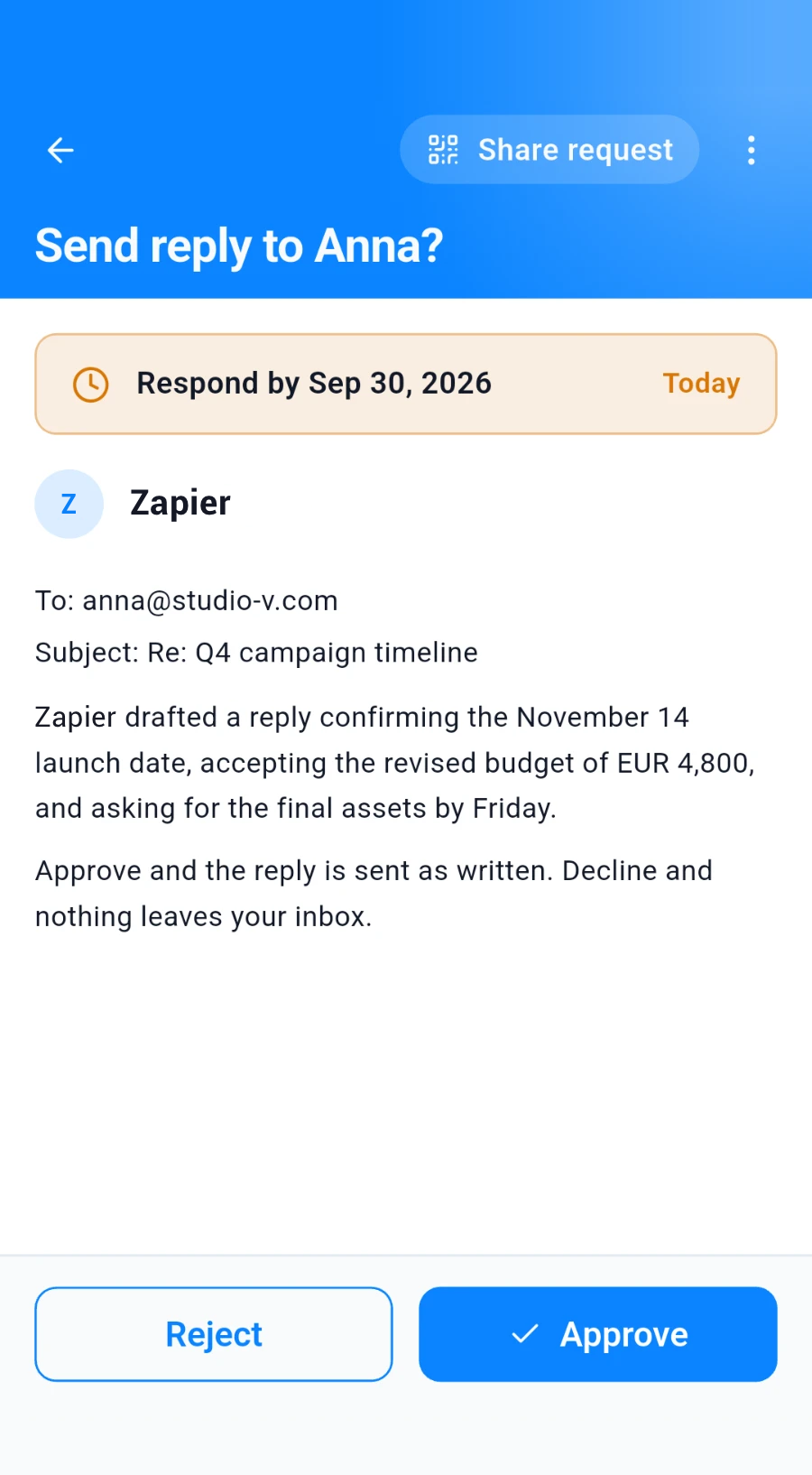
consent.app in Zapier
Was unsere Zapier-App kann.
Ein Trigger und drei Actions. In Zapier finden Sie sie unter diesen Namen.
Trigger
Actions
Beispiele
Zaps zum Nachbauen.
Getestete Zaps zum Übernehmen. Öffnen Sie einen, um den Zap und die Anleitung zu sehen.
Consent-Antworten in einer Tabelle protokollieren
Jede neue oder geänderte Antwort wird zu einer neuen Zeile in Ihrem Google Sheet.Schritte anzeigenSchritte ausblenden
Der Zap
So bauen Sie ihn nach
Tabelle vorbereiten
Legen Sie eine Kopfzeile an, zum Beispiel Name und Antworten.
Trigger hinzufügen
Wählen Sie consent.app und Consent Response Recorded. Lassen Sie den Filter leer, um jede Antwort zu erfassen.
Google Sheets hinzufügen
Wählen Sie Create Spreadsheet Row und Ihre Tabelle, dann befüllen Sie die Spalten:
Spalte Befüllt mit Name Responder Nameaus consent.appAntworten Provided Fields Jsonaus consent.app
Tipp: Schalten Sie den Zap ein und beantworten Sie eine eigene Anfrage, um mit echten Daten zu testen.
Webinar-Teilnehmende um Zustimmung zur Aufzeichnung bitten
Wer sich für Ihr Zoom-Webinar anmeldet, bekommt eine E-Mail mit der Bitte, der Aufzeichnung zuzustimmen.Schritte anzeigenSchritte ausblenden
Der Zap
So bauen Sie ihn nach
Zoom-Trigger hinzufügen
Wählen Sie New Webinar Registrant und Ihr Webinar.
Anfrage erstellen
Wählen Sie consent.app und Create Consent Request:
Feld Befüllt mit Title Einwilligung zur Webinar-Aufzeichnung Withdrawable True Link per E-Mail senden
Wählen Sie Gmail und Send Email:
Feld Befüllt mit To Emailaus ZoomBody Share Linkaus consent.app
Tipp: Kombinieren Sie ihn mit dem Tabellen-Beispiel, um festzuhalten, wer zugestimmt hat.
Freigeben, bevor Ihr Zap auf eine neue E-Mail reagiert
Jede neue E-Mail in Ihrem Gmail braucht Ihre Freigabe auf dem Handy, bevor der Zap antwortet, speichert oder ein Label setzt.Schritte anzeigenSchritte ausblenden
Der Zap
So bauen Sie ihn nach
Gmail-Trigger hinzufügen
Wählen Sie New Email und den Posteingang oder das Label.
Um Ihre Freigabe bitten
Wählen Sie consent.app und Request Your Approval and Wait:
Feld Befüllt mit Title Auf diese E-Mail antworten? Description From › Emailaus GmailStop the Zap Unless Approved True Ihre Action hinzufügen
Zum Beispiel Reply to Email oder Add Label to Email. Sie läuft nur nach einem Ja.
Tipp: Um auch auf ein Nein zu reagieren, setzen Sie Stop the Zap Unless Approved auf False und nutzen Consent Status mit Paths by Zapier.
Einrichtung
In drei Schritten startklar.
1. API-Schlüssel erstellen
Öffnen Sie in der consent.app-Web-App die Einstellungen, dann Agents & Integrations, und erstellen Sie einen Schlüssel. Wählen Sie „Consent-Anfragen stellen“ und zusätzlich „Alle Antworten empfangen“, um auch auf Anfragen aus der Handy-App oder der Web-App zu reagieren.
2. Zapier verbinden
Fügen Sie in Zapier einem Zap einen consent.app-Schritt hinzu und fügen Sie Ihren API-Schlüssel ein, wenn Zapier nach Ihrem Konto fragt.
3. Zap bauen
Wählen Sie einen Trigger oder eine Action, füllen Sie die Felder aus, testen Sie den Schritt und schalten Sie den Zap ein.
Jetzt starten
Ihre Zaps fragen, Menschen entscheiden.
Erstellen Sie ein kostenloses consent.app-Konto und verbinden Sie es mit einem API-Schlüssel mit Zapier.
Keine Kreditkarte erforderlich.


FAQ
Fragen zu Zapier, beantwortet.
Verbraucht das Warten auf meine Freigabe zusätzliche Zapier-Tasks?
Nein. Zapier zählt einen Task, wenn eine Action abgeschlossen ist. Request Your Approval and Wait zählt also als ein Task, egal wie lange es wartet. Trigger zählen nicht als Tasks.
Wo werden meine Daten gespeichert?
Ihre Einwilligungsanfragen und Antworten werden in Ihrem consent.app-Konto gespeichert. Wenn ein Zap läuft, verarbeitet auch Zapier die Daten, die es zwischen Ihren Apps weitergibt, und bewahrt sie eine Zeit lang im Verlauf Ihrer Zaps auf. Zapier sitzt in den USA. Prüfen Sie deshalb dessen Datenschutzbedingungen, bevor Sie personenbezogene Daten über einen Zap senden.
Wie trenne ich Zapier wieder?
Löschen Sie den API-Schlüssel, den Sie für Zapier erstellt haben, in der consent.app-Web-App unter Einstellungen, Agents & Integrations. Ab dann kann Zapier nicht mehr auf Ihr Konto zugreifen. Sie können die Verbindung auch in Ihrem Zapier-Konto entfernen.